MODO DE COLOR
Es el contenedor donde colocamos la información sobre cada píxel de una imagen. Así, podemos guardar una cantidad pequeña de datos de color en un contenedor muy grande, pero no podremos almacenar una gran cantidad de datos de color en un contenedor muy pequeño.
El modo de color determina el modelo de color que se utiliza para mostrar en pantalla e imprimir las imágenes. Photoshop basa sus modos de color en modelos establecidos para describir y reproducir el color.
MODELOS MAS FRECUENTES
- HSB (hue,saturation, brightness, tono, saturación, brillo.
- RGB (red, green, blue, rojo, verde, azul).
- CMYK(cyan, magenta, yellow, black, cian, magenta, amarillo, negro).
MODELO HSB
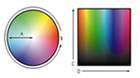
El modelo HSB se basa en la percepción humana del color y describe tres características fundamentales del color.
- Tono es el color reflejado o transmitido a través de un objeto. Se mide como una posición en la rueda de colores estándar y se expresa en grados, entre 0˚ y 360˚.Normalmente, el tono se identifica por el nombre del color, como rojo, naranja o verde.
- Saturación, también denominada cromatismo, es la fuerza o pureza del color. La saturación representa la cantidad de gris que existe en proporción al tono y se mide como porcentaje comprendido entre 0% (gris) y 100% (saturación completa). En la rueda de colores estándar, la saturación aumenta a medida que nos aproximamos al borde de la misma y disminuye a medida que nos acercamos al centro.
- Brillo es la luminosidad u oscuridad relativa del color y se suele medir como un porcentaje comprendido entre 0% (negro) y 100% (blanco).
Aunque en Photoshop se puede utilizar el modelo de color HSB para definir un color en la paleta Color o el cuadro de diálogo Selector de color, no hay disponible ningún modo HSB para crear y editar imágenes.
Modelo HSB. A. Saturación B. Tono C. Brillo D. Todos los tonos
MODELO RGB
El modo RGB de Photoshop utiliza el modelo RGB, asignando a cualquier píxel un valor de intensidad comprendido entre 0 y 255 en cada componente RGB de una imagen en color. Por ejemplo, un color rojo brillante podría tener un valor R de 246, un valor G de 20 y un valor B de 50. Esto significa que si se trabaja en modos de color distintos a RGB, como CMYK, Photoshop utiliza el modo RGB para mostrar las imágenes en la pantalla. Aunque RGB es un modelo de color estándar, puede variar el rango exacto de colores representados, según la aplicación o el dispositivo de visualización.
El modo RGB de Photoshop varía de acuerdo al ajuste del espacio de trabajo que se haya especificado en el cuadro de diálogo Ajustes de color.
MODELO CMYK
El modelo CMYK se basa en la cualidad de absorber luz de la tinta impresa en papel.Cuando la luz blanca incide en tintas translúcidas, se absorben algunas longitudes de onda visibles y otras se vuelven a reflejar en los ojos. En teoría, los pigmentos del cian (C), el magenta (M) y el amarillo (Y) puros deben combinarse para absorber toda la luz y generar el negro. Por este motivo a estos colores se les denomina colores substractivos. Debido a que todas las tintas de impresión contienen algunas impurezas, estas tres tintas generan de hecho un marrón sucio y es necesario combinarlas con tinta negra (K) para generar un negro puro. (Se utiliza la letra K del inglés black, negro para evitar confusión, ya que B representa al azul, blue en inglés.) La combinación de estas tintas con el fin de obtener colores se denomina impresión en cuatricromía. Los colores substractivos (CMY) y los aditivos (RGB) son colores complementarios. Cada par de colores substractivos crea un color aditivo y viceversa. MODO CMYK
En el modo CMYK de Photoshop, a cada píxel se le asigna un valor de porcentaje para las tintas de cuatricromía. Los colores más claros tienen un porcentaje pequeño de tinta, mientras que los más oscuros tienen porcentajes mayores. Utilice el modo CMYK en la preparación de imágenes que se van a imprimir utilizando cuatricromía. Convertir una imagen RGB a CMYK crea una separación de color. Si ha comenzado con una imagen RGB, lo mejor es editar primero y después convertir a CMYK. También puede utilizar el modo CMYK para trabajar directamente con imágenes CMYK escaneadas o importadas de sistemas de alta resolución. Aunque CMYK es un modelo de color estándar, puede variar el rango exacto de los colores representados, dependiendo de la imprenta y las condiciones de impresión.
MODELO LAB
El color Lab consta de un componente de luminancia o luminosidad y dos componentes cromáticos, el componente a y el componente b . Componente verde a rojo C. Componente azul a amarillo D. .
En Photoshop, el modo Lab tiene un componente de luminosidad comprendido entre 0 y 100. En el selector de color, el componente a y el componente b pueden estar comprendidos entre +127 y –128. En la paleta Color, el componente a y el componente b pueden estar comprendidos entre +120 y –120.
MODO MAPA DE BITS
Este modo utiliza uno de los dos valores de color (blanco o negro) para representar los píxeles de una imagen. Las imágenes en modo Mapa de bits se denominan imágenes de 1 bit en mapa de bits porque tienen una profundidad de bit de 1.
MODO ESCALA DE GRISES
Este modo utiliza hasta 256 tonos de gris. Cada píxel de una imagen en escala de grises tiene un valor de brillo comprendido entre 0 (negro) y 255 (blanco). Los valores de la escala de grises también se pueden medir como porcentajes de cobertura de la tinta negra (0% es igual a blanco, 100% a negro). Normalmente, las imágenes generadas con escáneres en blanco y negro o escala de grises se visualizan en modo Escala de grises. Aunque Escala de grises es un modo de color estándar, puede variar el rango exacto de los grises representados, dependiendo de las condiciones de impresión. En Photoshop, el modo Escala de grises utiliza el rango que define el ajuste del espacio de trabajo especificado en el cuadro de diálogo Ajustes de color.
MODO INCOLOR INDEXADO
Este modo utiliza un máximo de 256 colores. Al convertir a color indexado, Photoshop crea una tabla de colores de consulta (CLUT), que almacena y genera el índice de los colores de la imagen. Si un color de la imagen original no aparece en la tabla, el programa selecciona el más parecido o simula el color utilizando los colores disponibles. Limitando la paleta de colores, el color indexado puede reducir el tamaño del archivo al tiempo que mantiene la calidad visual; por ejemplo, en una aplicación de animaciones multimedia o una página Web. En este modo está disponible la edición limitada. Para ediciones extensivas es necesario convertir temporalmente al modo RGB.
MODO MULTICANAL
Este modo utiliza 256 niveles de gris en cada canal. Las imágenes Multicanal se utilizan en impresión especializada. Las pautas siguientes se aplican a la conversión de imágenes al modo Multicanal. Los canales de la imagen original se convierten en canales de tinta plana de la imagen convertida. Al convertir una imagen en color a multicanal, la nueva información de escala de grises se basa en los valores de color de los píxeles de cada canal. Convertir una imagen CMYK a multicanal crea canales de tinta plana cian, magenta, amarilla y negra. Convertir una imagen RGB a multicanal crea canales de tinta plana cian, magenta y amarilla. Eliminar un canal de una imagen RGB, CMYK o Lab convierte automáticamente la imagen al modo Multicanal. Para exportar una imagen multicanal, guárdela en el formato DCS 2.0 de Photoshop.



No hay comentarios.:
Publicar un comentario